


Muốn đặt lịch thi Tokutei Gino qua Prometric, bạn cần có Prometric ID để đăng nhập. Bài này hướng dẫn thí sinh Việt Nam tạo ID bằng hộ chiếu, từ lúc mở trang kỳ thi đến khi nhận mã qua email. Có ID trong hộp thư là bạn đã tạo xong tài khoản. Lịch thi cần được đặt riêng trên trang của kỳ thi.
Đối chiếu hướng dẫn chính thức ngày 21/11/2026.
Chuẩn bị trước khi tạo Prometric ID
Hộ chiếu còn hạn với hai dòng mã ở cuối trang có ảnh rõ và đọc được.
Email bạn có thể mở ngay để nhận Prometric ID.
Số điện thoại, địa chỉ và quốc gia dự thi để điền khi hệ thống yêu cầu.
Đã có ID? Đăng nhập bằng tài khoản hiện có. Nếu hệ thống yêu cầu bổ sung thông tin xác minh danh tính, hãy làm theo hướng dẫn trên màn hình. Xem hướng dẫn dùng lại ID của Prometric.
5 bước tạo tài khoản Prometric để thi Tokutei Gino
Bước 1. Mở trang kỳ thi và chọn Tạo ID
Mở trang Tokutei Gino của Prometric bằng tiếng Việt. Vào Danh sách kỳ thi, tìm đúng ngành và cấp độ bạn dự định thi. Trên trang riêng của kỳ thi, chọn Tạo ID. Đọc lưu ý về việc cấp ID và các điều khoản trước khi tiếp tục.

Vị trí nút tạo ID trên trang kỳ thi Prometric. Nguồn ảnh: Prometric.
Bước 2. Điền email và đặt mật khẩu
Nhập email, sau đó kiểm tra lại trên màn hình xác nhận. Đặt mật khẩu theo yêu cầu hiển thị ngay trên biểu mẫu. Nếu hệ thống nhận ra bạn đã từng tạo ID, Prometric hướng dẫn kiểm tra email đã đăng ký để lấy lại mã.
Cập nhật về mật khẩu: Prometric đổi chính sách mật khẩu từ ngày 19/11/2026. Người đã có ID sẽ được yêu cầu đổi mật khẩu trong lần đầu đăng nhập sau mốc này. Xem thông báo chính thức về mật khẩu.
Bước 3. Chọn quốc tịch, nơi dự thi và nhập mã MRZ
Chọn quốc tịch Việt Nam và quốc gia bạn thực sự dự thi. Ví dụ, nếu bạn là người Việt thi tại Nhật, hãy chọn Việt Nam ở mục quốc tịch và Nhật Bản ở mục nơi dự thi.

Màn hình chọn quốc tịch và quốc gia dự thi trên Prometric. Nguồn ảnh: Prometric.
Mở trang có ảnh trong hộ chiếu. MRZ là hai dòng ký tự ở sát mép dưới trang này. Nhập theo đúng thứ tự và ký tự trên hai dòng MRZ, rồi kiểm tra thông tin mà hệ thống đọc ra. Nếu cách viết tên trên MRZ khác phần thông tin phía trên, hãy điền theo MRZ. Prometric yêu cầu dùng hộ chiếu được cấp lại nếu hộ chiếu hết hạn hoặc mã MRZ không đọc được do giấy tờ bị hỏng hay bị bẩn.

Hai dòng MRZ trên hộ chiếu và vị trí nhập vào biểu mẫu Prometric. Nguồn ảnh: Prometric.
Bước 4. Điền thông tin liên hệ rồi rà soát
Nhập số điện thoại và địa chỉ. Với các ô địa chỉ, giữ tối đa 30 ký tự mỗi ô và dùng chữ cái, chữ số cùng các ký tự được màn hình cho phép. Trước khi hoàn tất, kiểm tra lại email, thông tin hộ chiếu và thông tin liên hệ trên trang xác nhận.
Bước 5. Mở email để lấy Prometric ID
Sau khi đăng ký xong, mở hộp thư đã khai báo và tìm thư từ prometric@prometric-jp.com. Lưu mã Prometric ID để dùng khi đăng nhập. Nếu chưa thấy thư, kiểm tra cả thư mục spam hoặc thư rác.
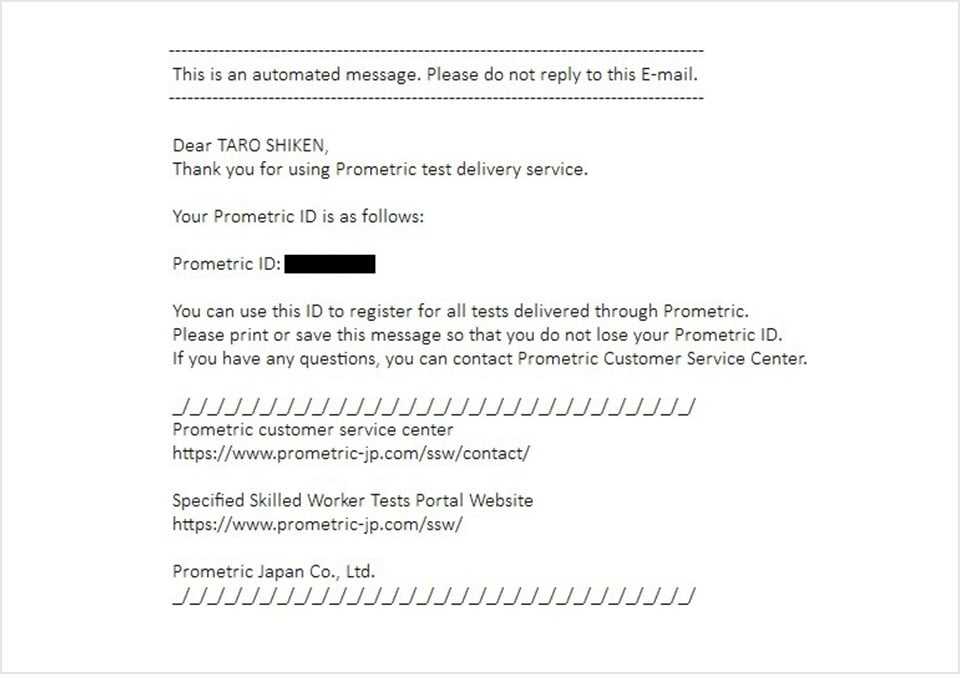
Mẫu email Prometric gửi để thông báo mã ID sau khi tạo tài khoản. Nguồn ảnh: Prometric.
Có Prometric ID rồi thì đặt lịch thi ở đâu?
Quay lại trang riêng của kỳ thi, kiểm tra thời gian nhận đăng ký rồi chọn Đăng nhập. Trong hệ thống đặt lịch, chọn bài thi, địa điểm và giờ thi phù hợp. Bạn có thể kiểm tra kỳ thi đã đặt sau khi hoàn tất thanh toán. Xem phần đặt lịch trong quy trình chính thức của Prometric.
Câu hỏi thường gặp
Quên Prometric ID thì tìm lại ở đâu?
Ở cuối trang đăng nhập, mở mục trợ giúp đăng nhập và chọn tùy chọn dành cho người quên ID. Làm theo hướng dẫn để yêu cầu hệ thống gửi lại mã. Xem hướng dẫn tìm lại ID.
Điền nhầm email khi tạo tài khoản thì làm gì?
Prometric hướng dẫn gửi yêu cầu qua biểu mẫu chỉnh sửa email. Mở hướng dẫn chỉnh sửa email.
Nguồn chính: Quy trình tạo ID và đặt lịch của Prometric · Lưu ý khi tạo Prometric ID.